
Benutzerhandbuch – Libre Translate WordPress-Plugin
By NorthPublisher editorial team · Contact us
v2.9 Handbuch NorthPublisher Libre Translate Offizielle Dokumentation 1. Einführung 2. Sichere Server-Einrichtung 3. Grundkonfiguration 4. Caching & Preloader PRO 5. SEO-Subdomains PRO 6. Leistungsoptimierung 7. WooCommerce Ready 8. Fehlersuche & Tools Kostenloses Plugin herunterladen PRO-Upgrades werden sicher im Plugin über Freemius verwaltet. Enterprise Ready Willkommen bei NorthPublisher Libre […]
NorthPublisher
Libre Translate
Offizielle Dokumentation
PRO-Upgrades werden sicher im Plugin über Freemius verwaltet.
Willkommen bei NorthPublisher Libre Translate
Dieses revolutionäre WordPress-Plugin ermöglicht es Ihnen, sofortige, unbegrenzte Übersetzungen Ihrer Website mit der Open-Source-Engine LibreTranslate anzubieten. Verabschieden Sie sich von monatlichen API-Abonnements, strengen Ratenlimits und wortbasierten Abrechnungsmodellen, die Ihr Unternehmen für Wachstum bestrafen.
Das Plugin ist in zwei Varianten erhältlich: einer robusten KOSTENLOSEN Version für einfache Websites und einer leistungsstarken PRO-Version, die für stark frequentierte Umgebungen, riesige WooCommerce-Kataloge und dynamische Content-Injektion entwickelt wurde.
PRO schaltet entscheidende Funktionen für professionelle Websites frei: SEO-Subdomains für globale Indexierung, einen fortsetzbaren Bulk-Preloader für sofortige Ladezeiten und ultraschnelles JSON-Datei-Caching. Beide Versionen bieten echtes Live-DOM-Swapping, um Ihre ursprüngliche HTML-Struktur zu erhalten.
Phase 1: Ihren privaten Übersetzungsserver betreiben
Um dieses Plugin ohne Einschränkungen zu nutzen, verbinden Sie es mit einem LibreTranslate-API-Endpunkt. Sie können diesen kostenlos selbst auf einem VPS hosten.
🚀 Demnächst: Wir werden ein vollständig verwaltetes Premium-LibreTranslate-Server-Zugriffs-Add-on (exklusiv für PRO-Nutzer) einführen, sodass Sie keinen eigenen Server verwalten müssen!
Wenn Sie sich für Self-Hosting entscheiden, empfehlen wir einen Server mit Ubuntu 20.04 oder 22.04 LTS. Aus Sicherheitsgründen binden wir den Server an Ihre lokale Loopback-Schnittstelle.
- Greifen Sie auf Ihren Server zu über ein SSH-Terminal mit einem Client wie PuTTY oder Terminal (macOS) und melden Sie sich als
root-Benutzer an. - Docker-Umgebung installieren: Wenn Docker nicht installiert ist, führen Sie das offizielle Installationsskript aus:
curl -fsSL https://get.docker.com | sh systemctl enable docker systemctl start docker - Die Engine bereitstellen: Führen Sie den folgenden Befehl aus.
Wichtiger Leistungstipp: Legen SieLT_THREADSbasierend auf Ihren verfügbaren CPU-Threads fest (z. B. wenn Ihr Server 16 Threads hat, verwenden Sie 12 und lassen Sie einige für den OS-Overhead übrig). Passen Sie das--load-only-Argument an, um nur die Sprachen einzubeziehen, die Sie benötigen, um RAM zu sparen. Fügen Sie-e PYTHONWARNINGS="ignore"hinzu, um die Protokolle sauber zu halten.docker run -d -p 127.0.0.1:5000:5000 \ --name libretranslate_engine \ --restart unless-stopped \ -e LT_THREADS=4 \ -e PYTHONWARNINGS="ignore" \ libretranslate/libretranslate \ --disable-web-ui \ --load-only en,de,it,fr,es - Den Reverse-Proxy konfigurieren: Erstellen Sie in Ihrem Hosting-Panel eine Subdomain (z. B.
api.ihreseite.com). Richten Sie einen Nginx/Apache-Reverse-Proxy ein, um eingehenden HTTPS-Datenverkehr an Ihren internen Docker-Container unterhttp://127.0.0.1:5000weiterzuleiten. - Mit SSL absichern: Stellen Sie sicher, dass Sie ein gültiges Let's Encrypt SSL-Zertifikat generieren. Das WordPress-Plugin erfordert eine sichere
https://-Verbindung.
Phase 2: Plugin-Installation & Konfiguration
Nachdem Ihre API-Engine bereitgestellt wurde (oder eine Drittanbieter-API bereitsteht), verbinden Sie sie mit Ihrer WordPress-Installation.
- Gehen Sie zu Plugins -> Installieren -> Plugin hochladen. Laden Sie das bereitgestellte `.zip`-Archiv hoch und aktivieren Sie das Plugin.
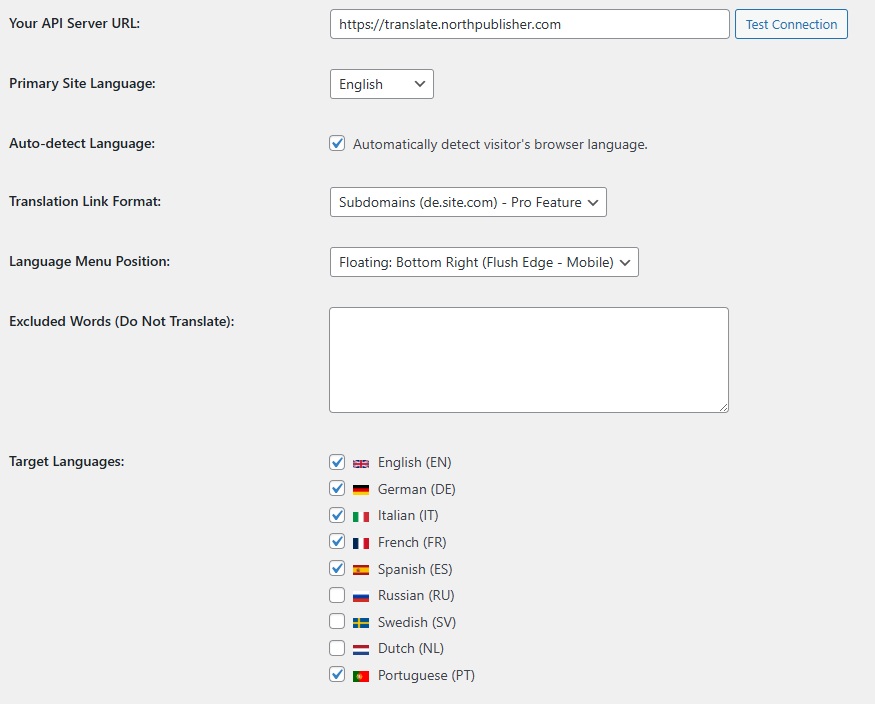
- Navigieren Sie zu Einstellungen -> Libre Translate.
- Geben Sie im Feld API-Server-URL die vollständige URL Ihrer API ein (z. B.
https://api.ihreseite.com). Fügen Sie keinen abschließenden Schrägstrich hinzu. - Wenn Ihr Server einen API-Schlüssel erfordert, geben Sie ihn hier ein. (Wenn ein Schlüssel gespeichert ist, werden Anfragen sicher über den
admin-ajax.php-Proxy von WordPress geleitet, sodass der Schlüssel niemals offengelegt wird). - Übersetzungs-Transport: KOSTENLOSE Nutzer verwenden standardmäßig den WP-Proxy für Zuverlässigkeit. Entwickler können die direkte Browser-Übersetzung über den
nlt_free_use_browser_translate-Filter aktivieren. - Klicken Sie auf Verbindung testen. Eine grüne Meldung bestätigt, dass WordPress die Engine erreichen kann.
- Wählen Sie Ihre Primärsprache und markieren Sie die Zielsprachen.
- Konfigurieren Sie den schwebenden Sprachumschalter und die ausgeschlossenen Wörter (schützen Sie Markennamen vor der Übersetzung) und klicken Sie dann auf Änderungen speichern.
Phase 3: Caching & Bulk-Preloader PRO
Echtzeit-DOM-Übersetzung ist schnell, aber wiederholtes Abrufen von der API ist ineffizient. PRO schaltet Enterprise-Caching und Preloading für ultimative Leistung frei.
1. Server-Übersetzungs-Cache
Aktiviere den Cache, um übersetzte Zeichenketten zu speichern. In der PRO-Version solltest du JSON-Dateien (empfohlen) auswählen. Dadurch wird der Cache direkt auf deiner Festplatte gespeichert (in wp-content/uploads) und die Datenbank für blitzschnelles Abrufen vollständig umgangen.
2. Der fortsetzbare Bulk-Cache-Preloader
Warte nicht darauf, dass Besucher den Cache generieren. Der PRO-Preloader durchsucht automatisch deine Sitemap und übersetzt Seiten im Hintergrund. Dies ist der Schlüssel zur Freischaltung von Spitzenleistung.
- Scrolle zum Abschnitt „Bulk-Cache-Preloader“.
- Wähle die Sprachen aus, die vorgeladen werden sollen.
- Klicke auf Vorladen starten.
Der Preloader verwendet Intelligentes Fortsetzen – wenn du die Verbindung verlierst, merkt er sich seine genaue Position. Wenn du außerdem auf Shared Hosting bist (mit konservativem Durchsatz), kannst du das Pop-out-Preloader-Fenster verwenden. Dieser dedizierte Runner ermöglicht es dir, den Haupt-Einstellungs-Tab zu schließen, während der Preloader riesige Warteschlangen sicher in einem isolierten Fenster verarbeitet, um Timeouts zu verhindern.
Phase 4: SEO-Subdomains & Slugs PRO
Die FREE-Version verwendet URL-Parameter (?lang=de). Um weltweit in Suchmaschinen zu ranken, ist Subdomain-Routing entscheidend. PRO bietet eine native, SEO-optimierte Struktur (z. B. de.yoursite.com).
- Wildcard-DNS konfigurieren: Füge einen Wildcard-A-Record (Name:
*, Wert: Deine Server-IP) in deinem DNS-Manager hinzu (z. B. Cloudflare). - Hosting-Einrichtung: Stelle sicher, dass dein Hosting-Panel diese Subdomains zu deiner Haupt-WordPress-Installation weiterleitet (z. B. Domain-Alias ohne 301-Weiterleitung).
- Subdomain-Modus aktivieren: Ändere in den Plugin-Einstellungen das „Übersetzungs-Link-Format“ auf Subdomain. Der integrierte URL-Rewriter des Plugins verarbeitet interne Links automatisch.
- SEO-übersetzte URLs & Titel aktivieren: Schalte dies EIN, um native Slugs für Beiträge, Seiten und Produkte zu generieren.
Das Plugin verarbeitet automatisch:- Kanonische Ausrichtung: 301-Weiterleitungen bei falschen Sprach-/Slug-Übereinstimmungen.
- Hreflang-Tags: Fügt
hreflang- undx-default-Links im Header ein. (Hinweis: Vermeide die doppelte Hreflang-Generierung mit anderen SEO-Plugins, um Konflikte zu verhindern). - Übersetzt
<title>undog:titleautomatisch.
Subdomain-Modus für Erstladegeschwindigkeit: Stelle sicher, dass dies in PRO aktiviert ist. Es überspringt die anfänglichen Aufwärmroutinen des Wörterbuchs beim ersten Aufruf, was zu deutlich schnelleren „First Paint“-Zeiten für Besucher führt, die über Subdomains eintreten.
Phase 5: Leistungsoptimierung
Stimme das Verhalten der Engine auf deine Hosting-Umgebung ab.
- Shared-Hosting-Modus Verwendet kleinere API-Stapel (25 Zeichenketten statt 100). Unverzichtbar für cPanel/Shared Hosting, um 504-Timeouts und Speichererschöpfung zu verhindern.
- Übersetzungsdurchsatz Steuert Stapelgrößen und Parallelität. Wähle Konservativ (schwaches Hosting), Ausgewogen (Standard) oder Aggressiv (starker VPS).
- Übersetzungsintensität Multipliziert die Stapelgrößen. Optionen: Normal, Turbo, Max. Warnung: Die Kombination von Turbo/Max mit dem Shared-Hosting-Modus kann schwere CPU-Spitzen und API-Drosselung verursachen.
- Preloader-Drosselung PRO Passe die Geschwindigkeit (Schnell, Normal, Langsam) des Bulk-Preloaders an, um deinen Server bei massiven Hintergrundaufgaben nicht zu überlasten.
Phase 6: WooCommerce Ready
WooCommerce fügt Inhalte dynamisch per AJAX ein (Warenkorb-Aktualisierungen, Infinite Scroll). Standard-Plugins geraten hier oft in Endlosschleifen bei der Übersetzung. NorthPublisher Libre Translate verwendet einen intelligenten MutationObserver, um dies elegant zu handhaben.
Erweiterte Observer-Optimierung PRO
PRO schaltet entscheidende Steuerungen frei, um API-Verschleiß auf stark frequentierten E-Commerce-Seiten zu verhindern:
- Observer-Abklingzeit (ms): Erzwingt eine obligatorische Pause (z. B. 3000 ms), nachdem ein Übersetzungsdurchlauf abgeschlossen ist, bevor ein neuer zugelassen wird, um schnelle Schleifen auf Produktseiten zu verhindern.
- Observer-Mindestsegmente: Zwingt das Plugin zu warten, bis eine Mindestanzahl neuer Textzeichenketten (z. B. 12) erkannt wurde, bevor die API aufgerufen wird, wodurch winzige, verschwenderische API-Ausbrüche reduziert werden.
- Rauschige dynamische Blöcke überspringen: Ignoriert automatisch stark wechselnde, wenig wertvolle dynamische Einbindungen (wie Login-Modals oder Google-Pay-Widgets), bei denen der Übersetzungs-ROI niedrig, aber die Serverbelastung hoch ist.
Hinweis: Das Plugin pausiert den MutationObserver automatisch, während ein Übersetzungsdurchlauf läuft, um Rückkopplungsschleifen zu vermeiden.
Phase 7: Fehlersuche & Tools
Wenn Übersetzungen nicht wie erwartet funktionieren, verwende die integrierten Tools.
- Frontend-Debug-Modus: Hänge
?nlt_debug=1an eine beliebige URL an, um das schwebende Debug-Panel zu öffnen und Konsolenprotokolle anzuzeigen. - Admin-Tools-Tab: Verwende die Funktion „Debug auf beliebiger URL öffnen“, um bestimmte Seiten schnell zu testen.
- Verbindung testen: Verwende die Schaltfläche in den Einstellungen, um die API-Erreichbarkeit zu überprüfen.
- Stelle sicher, dass die API-URL gültig ist (keine abschließenden Schrägstriche).
- Überprüfe die Serverprotokolle und stelle sicher, dass Firewalls/CORS keine Anfragen blockieren.
- Leere den CDN-Cache (Cloudflare) oder Caching-Plugins, um sicherzustellen, dass keine alten JS-Dateien zurückbleiben.
- Wenn der Preloader auf großen Websites fehlschlägt, stelle den Durchsatz auf Konservativ und verwende den Pop-out-Runner.